Ostatnio ćwiczyłam na moim Nikonie D 3200. Starałam się zrobić kilka zdjęć przy świetle naturalnym. Niestety krótszy dzień nie pozwolił mi na "uchwycenie" światła. Ponure dni potęgowały jeszcze efekt niedoświetlenia. Użyłam więc swojej lampy oraz blendy i spróbowałam, a oto efekty:
0
niedziela, 28 lutego 2016
czwartek, 25 lutego 2016
Jak zrobić pędzel w kilka kroków w Photoshopie
W poprzednim poście Prosty sposób na zaśnieżoną scenę w Photoshopie użyłam pędzla, który specjalnie zrobiłam, aby uzyskać efekt padającego śniegu. Postanowiłam pokazać jak go zrobiłam. Mam nadzieję, że się wam przyda ta informacja.
Pędzel ten można wykorzystać przy tworzeniu kurzu w scenie.
1. Otwórz Photoshopa i wybierz Plik/ Nowy, w ustawieniach wpisujesz wymiary 1500x1500 pikseli, a w miejscu gdzie pisze Rozdzielczość wpisz 240 ppi i z listy Zawartość tła wybierz biały.
2. Wybierz Filtr/Szum/Dodaj szum i zmień wartość parametru na 400%. następnie wybierz tryb Gaussowskie i zaznacz Monochromatyczny zrób jak poniżej.
4. Aby wyodrębnić ten obszar skopiuj go korzystając ze skrótu Ctrl+J, a następnie wybierz Edycja/ Przekształcanie swobodne i przytrzymaj klawisze Shift i Alt, a następnie przeciągnij w dowolny narożnik, aby wypełnić cały dokument. Po wszystkim wybierz polecenie Warstwa/ spłaszcz warstwę.
Jeśli nie jesteście pewni swoich wyborów moje parametry, które wybrałam, to Szerokość krawędzi - 5, Jasność - 20, Gładkość - 11, ale powtarzam możecie dobrać parametry według własnych upodobań.
6. Aby ustawić domyślne kolory na pasku narzędzi , naciśnij klawisz D, a następnie odwróć kolory, wciskając klawisz X, aby kolor biały był na górze i wybierz Gradient. Na pasku narzędzi wybierz opcję od koloru do przezroczystości.
7. Teraz się będzie trzeba trochę wysilić, ale obiecuje nie będzie trudno. Kursorem myszy przeciągaj do środka dokumentu, począwszy od jego brzegów i narożników. Operację wykonaj kilka razy. Jeśli będziesz już zadowolony z efektu, to przejdź do menu Obraz/Dopasowania/ Poziomy i kliknij kroplomierzem w czarny punkt. Dzięki temu przyciemnisz je wszystkie.
0
Pędzel ten można wykorzystać przy tworzeniu kurzu w scenie.
1. Otwórz Photoshopa i wybierz Plik/ Nowy, w ustawieniach wpisujesz wymiary 1500x1500 pikseli, a w miejscu gdzie pisze Rozdzielczość wpisz 240 ppi i z listy Zawartość tła wybierz biały.
2. Wybierz Filtr/Szum/Dodaj szum i zmień wartość parametru na 400%. następnie wybierz tryb Gaussowskie i zaznacz Monochromatyczny zrób jak poniżej.
3. Następny krok to wyodrębnienie większego ziarna i trzeba się trochę nagimnastykować. Wybierz Zaznaczenie prostokątne i z klawiszem Shift narysuj pośrodku dokumentu kwadrat
5. Teraz możesz przejść do kolejnego etapu. Wybierasz Filtr/ Galeria Filtrów i szukasz Stylizacja/ Błyszczące krawędzie. Tutaj masz dużą dowolność w wyborze parametrów. Jeśli chcesz gęsty śnieg przesuwaj suwaki w lewo, i ustawiaj niskie parametry, a jeśli rzadki - przesuń suwaki w prawo.
najważniejsze suwaki to Szerokość krawędzi, Jasność krawędzi i Gładkość.
6. Aby ustawić domyślne kolory na pasku narzędzi , naciśnij klawisz D, a następnie odwróć kolory, wciskając klawisz X, aby kolor biały był na górze i wybierz Gradient. Na pasku narzędzi wybierz opcję od koloru do przezroczystości.
7. Teraz się będzie trzeba trochę wysilić, ale obiecuje nie będzie trudno. Kursorem myszy przeciągaj do środka dokumentu, począwszy od jego brzegów i narożników. Operację wykonaj kilka razy. Jeśli będziesz już zadowolony z efektu, to przejdź do menu Obraz/Dopasowania/ Poziomy i kliknij kroplomierzem w czarny punkt. Dzięki temu przyciemnisz je wszystkie.
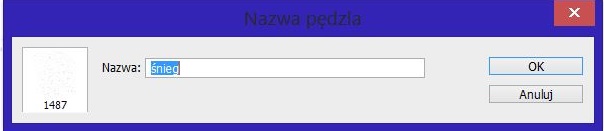
8. Obiecuje, że już ostatni krok. Musimy zapisać pędzel i go odszukać. Po pierwsze: idziesz do Edycja/ Zdefiniuj ustawienia pędzla, i okienku nadaj mu nazwę śnieg lub drobiny.
Po drugie: Włącz pędzel. Utworzona końcówka będzie jako ostatnia. Kliknij na nią, a następnie na ikonkę koła zębatego i odszukaj polecenie Zapisz pędzle.
Dzięki zapisaniu zestawu pędzli będziesz mógł korzystać w następnych pracach.
Pędzel ten można wykorzystać przy tworzeniu śniegu, ale również rozmaitych drobinek i kurzu.
Mam nadzieje, że post jest pomocny i klarowny na tyle, że uda wam się stworzyć różne rodzaje pędzla.
niedziela, 21 lutego 2016
Prosty sposób na zaśnieżoną scenę w Photoshopie.
Ten sposób ma wadę trzeba dobrze wyczuć przy zaznaczaniu koloru, aby obraz nie stracił szczegółów. Próbowałam kilka razy zanim uzyskałam efekt zadowalający.
Zaczynamy. Oto zdjęcie, które chciałam zaśnieżyć:
0
Zaczynamy. Oto zdjęcie, które chciałam zaśnieżyć:
Otwieramy zdjęcie w Photoshopie i wybieramy na pasku menu Zaznacz/Zakres kolorów.
Kroplomierz przenieś na zdjęcie w górnej części i kliknij raz. W oknie Zakres kolorów zaznaczone obszary zostaną wyświetlone na biało. Przesuń suwak Tolerancja do momentu, aż biały obszar się zwiększy.
Jeśli obszar będzie wystarczająco biały wciśnij Ok. Dodaj nową warstwę, a następnie wypełnij ją kolorem białym. W pasku menu naciśnij Edycja/ Wypełnij pojawi się okienko Wypełnienie, w którym w zawartości Użyj kolor Białe.
Lub na skróty Ctrl+Delete. Oczywiście pamiętaj aby zaznaczenie było aktywne. Po wypełnieniu warstwy usuń zaznaczenie. Zaznacz/ usuń zaznaczenie lub Ctlr+ D. Następnie trzeba rozmyć ten śnieg. Zrobimy to za pomocą filtra Rozmycie gaussowskie.
Rozmywamy obraz wpisując wartość Promienia 2 piksele.
Można powielić warstwę aby wzmocnić efekt. I mamy śnieg na zdjęciu. Ja dodatkowo mam padający śnieg, który można osiągnąć poprzez odpowiedni pędzel. Zrobienie pędzla pokażę w innym poście, tutaj macie link Jak zrobić pędzel w kilka kroków.
Jeszcze efekt końcowy.
Etykiety:
efekty zjawisk meteorologicznych
,
fotografia
,
fotomontaż
,
Photoshop
,
początki
czwartek, 18 lutego 2016
Fotografia z teksturą
Jestem na etapie dodawania tekstur do swoich fotomontaży, ale dziś przeglądając swój zbiór zdjęć, które mam zamiar kiedyś wykorzystać w swoich kompozycjach, doznałam olśnienia.
Zdjęcie zrobiłam w ogródku jakieś dwa lata temu, ale nie miałam zamiaru z nim nic robić. Dziś olśniło mnie, że mogłabym pobawić się teksturami i faktycznie po dodaniu kilku tektur i zastosowaniu kilku trybów mieszania, zdjęcie ożyło na nowo. A efekt końcowy podoba mi się.
0
Zdjęcie zrobiłam w ogródku jakieś dwa lata temu, ale nie miałam zamiaru z nim nic robić. Dziś olśniło mnie, że mogłabym pobawić się teksturami i faktycznie po dodaniu kilku tektur i zastosowaniu kilku trybów mieszania, zdjęcie ożyło na nowo. A efekt końcowy podoba mi się.
Fotomontaż z rybką w tle
Ten fotomontaż powstawał dwa dni. Pierwsza wersja miała zwykłe tło zrobione z gradientu, ale efekt ostatecznie nie został przeze mnie zaakceptowany, bowiem czegoś mi brakowało.
Już miałam wyrzucić wszystko do kosza gdy nagle mnie olśniło. Otworzyłam w Photoshopie jeszcze raz ten fotomontaż i spróbowałam dodać teksturę ściany i to był sukces! Nagle mnie olśniło! Tekstura to jest to daje efekt obrazu, takiego, który mogłabym sobie powiesić na ścianie. dlatego od dziś kocham tekstury i pójdę w tym kierunku.
A oto efekt. Wydaje mi się, że wyszło magicznie.
0
Już miałam wyrzucić wszystko do kosza gdy nagle mnie olśniło. Otworzyłam w Photoshopie jeszcze raz ten fotomontaż i spróbowałam dodać teksturę ściany i to był sukces! Nagle mnie olśniło! Tekstura to jest to daje efekt obrazu, takiego, który mogłabym sobie powiesić na ścianie. dlatego od dziś kocham tekstury i pójdę w tym kierunku.
A oto efekt. Wydaje mi się, że wyszło magicznie.
niedziela, 14 lutego 2016
Fotomontaż z mgłą w tle.
Dość istotne było znalezienie odpowiedniego zdjęcia miasteczka, które przypominało wymarłe. Niestety w swojej osobistej kolekcji nie posiadałam takiego zdjęcia.
Udałam się na stronę Freeimages, i tam, po wielu dniach poszukiwań, znalazłam odpowiednie zdjęcie. Zdjęcie dziewczyny mam z kolekcji zdjęć ze strony Death to Stock. Potrzebowałam tylko efektu mgły, którą wykonałam sposobem opisanym w poście Jak szybko dodać mgłę do zdjęcia.
Dziewczyna została wycięta z tła poprzedniego i dodana do "miasteczka". Dodałam również chmury, aby efekt był bardziej dramatyczny i przyciemniłam pierwszy plan. W sumie fotomontaż nie zalicza się do skomplikowanych, ale zamierzony efekt końcowy został osiągnięty.
sobota, 13 lutego 2016
Jak szybko dodać mgłę do zdjęcia w Photoshopie.
Ostatnio robiłam kilka fotomontaży z mgłą. Potrzebowałam szybko przygotować taki efekt do zdjęcia, które miało być tłem w fotomontażu. Sposobów jest kilka ja pokaże mój ulubiony, który daje dość realistyczny efekt.
Otwieramy zdjęcie w Photoshopie i powielamy warstwę Ctlr = J.
Aby obraz wyglądał jak za mgłą, należy go trochę rozmyć, do czego użyjemy filtr Rozmycie gaussowskie. Zatem otwieramy Filtry szukamy Rozmycie/ Rozmycie gaussowskie. Pokaże się okienko, w którym trzeba ustawić promień na 8 pikseli.
Jeśli rozmyjemy obrazek należy do warstwy dodać maskę.
0
Oto zdjęcie, które wybrałam.
Otwieramy zdjęcie w Photoshopie i powielamy warstwę Ctlr = J.
Aby obraz wyglądał jak za mgłą, należy go trochę rozmyć, do czego użyjemy filtr Rozmycie gaussowskie. Zatem otwieramy Filtry szukamy Rozmycie/ Rozmycie gaussowskie. Pokaże się okienko, w którym trzeba ustawić promień na 8 pikseli.
Jeśli rozmyjemy obrazek należy do warstwy dodać maskę.
Jeśli dodaliśmy maskę warstwy, na bocznym pasku narzędzi szukamy Gradientu (skrót G). Pamiętaj o tym, aby próbnik kolorów na pasku narzędzi był ustawiony kolejno czarny i biały, aby być pewnym naciśnij na klawiaturze literkę D odpowiada ona za ustawienie kolorów domyślnych.
Jeśli już wybraliśmy Gradient, przechodzimy na pasek opcji, gdzie zaznaczamy Gradient liniowy i upewniamy się przy okazji, że nie jest zaznaczona Odwrotność.
Dlaczego Gradient ma być czarno-biały? Bo czarne odkrywa, a białe zakrywa. Czyli w przypadku naszego zdjęcia to, co czarne będzie ostre, a białe-nieostre. Naciśnij więc na maskę przy warstwie ze zdjęciem, tak aby była aktywna, a następnie na obrazie przeciągnij kursor od dołu do góry.
Następnie utwórz nową warstwę i wypełnij ją kolorem białym Ctrl+Del. Zmniejsz krycie warstwy może być 80 % lub więcej zależy od intensywności Twojej mgły. Następnie dodaj maskę i na masce zrób to samo co wcześniej, czyli Gradientem do góry. Tym razem zacznij od miejsca, gdzie ma zacząć się mgła. Istotne jest, że im dalszy horyzont, tym mgła jest gęstsza, a widoczność bardziej rozmyta.
Oto efekt końcowy:
Mam nadzieję, że przybliżyłam choć trochę stworzenie mgły w dość prosty sposób. Jeśli zależy wam na w miarę realnym efekcie, to ten sposób jest dobry.
Etykiety:
efekty zjawisk meteorologicznych
,
fotografia
,
fotomontaż
,
mgła
,
Photoshop
,
początki
Lokalizacja:
Eastern Europe
Subskrybuj:
Posty
(
Atom
)