Pokazywanie postów oznaczonych etykietą Photoshop. Pokaż wszystkie posty

środa, 16 listopada 2016

Przegląd moich foto kompozycji.

Od czasu kiedy wstawiałam moje pierwsze foto kompozycje zmieniło się dużo. Przede wszystkim jestem po kilkunastu sesjach portretowych. Mam większe doświadczenie w pracy z ludźmi, niewielkie portfolio i dużo więcej pomysłów na następne sesje. 
Dziś pokaże foto manipulacje, które stworzyłam ze zdjęć pobranych ze stron takich jak: freeimage czy deviantart.
To nic takiego, ale mimo to jestem z nich dumna.


0

wtorek, 2 sierpnia 2016

Za kulisami sesji zdjęciowej. Fotoreportaż

Zdecydowałam się pokazać jak przebiegała sesja zdjęciowa do moich dwóch fotomontaży "Samotność" i "Przy drzewie". moja koleżanka Asia zgodziła się pozować. W ładny kwietniowy dzień biedaczka zechciała się rozebrać i pokazać w letnich sukienkach. Na szczęście dla mnie było ciepło. Wyszukałam wcześniej miejsce i poszłyśmy całą ferajną plus pies. Miałam już z góry ustalony plan, więc wystarczyło tylko odpowiednio poskładać puzzle. Ponieważ dziura w drzewie okazała się mniejsza niż Asia, postanowiłam stworzyć bardziej surrealistyczny obraz i posklejać wszystko w formie fotomontażu.
Najpierw poprosiłam Asię, aby ustawiła się tak, jakby miała wchodzić do drzewa. Po kilku pozach, udało się!


Przy drugiej pozie chciałam, aby wyobraziła sobie, że siedzi samotna w drzewie nocą. Jest przerażona, a na około robale.


 Dużo śmiechu było, kiedy poprosiłam Asię, aby zarzuciła włosami. Chciałam później to wykorzystać w fotomontażu.


Jeszcze tylko sprawdzenie czy wszystko mam i sesja udana. 


Drzewa znalazłam w parku. W ogóle cała sesja została zainspirowana pewnym drzewem z parku (tym po prawej na zdjęciu poniżej).


Czas na efekty końcowe.


0

środa, 6 lipca 2016

Fotomontaż. Od czego zacząć?

Historia fotomontażu zaczyna się nie od Photoshopa, ale od ciemni. Artyści od dawna łączą ze sobą obrazy, rysunki, zdjęcia. Dzieje komponowania obrazu są fascynujące i warto je poznać. Ja jednak skupię się na innym wątku, czyli od czego zacząć swój fotomontaż. Przede wszystkim najważniejsze jest opanować techniki wycinania, z czasem i tak będziecie mieć swoją ulubioną. Ja taką posiadam, ale ważne jest, aby się do niej nie ograniczać i wiedzieć, że można sięgnąć po inne narzędzia, gdy obiekt jest bardziej skomplikowany do wycięcia. Fotomontaż jest bardzo dobrym sposobem na naukę Photoshopa nie ma lepszego. Po pierwsze poznajecie prawie wszystkie narzędzia programu, a po drugie stajecie się mistrzami zaznaczania i wycinania. Ale przede komponowanie obrazu z wielu zdjęć wymaga zdolności widzenia, zdolności uczenia się i gotowości do popełniania błędów, a z drugiej strony cierpliwości oraz spokoju, gdy wszystko trzeba będzie zacząć od początku.

Fotomontaż zrobiony ze zdjęć pobranych ze stron z darmowymi zdjęciami. Dodana jest tu również tekstura, którą zrobiłam sama.  


Planowanie nie jest złe


Najtrudniejszą sprawą w fotomontażu jest kompozycja i prawidłowe wykonanie lub wyszukanie zdjęć. Oczywiście, że warto zaplanować cały proces twórczy. Mnie osobiście prościej jest coś zaplanować z obrazków ściągniętych z darmowych banków zdjęć. Trudniejsza sprawa, gdy samemu macie wykonać wszystkie zdjęcia. Musicie pamiętać o postawie modela i o zrobieniu zdjęć wszelkim elementom do kompozycji w odpowiednim świetle i przy odpowiednim kącie tak, aby wszystko pasowało do siebie. Dlatego lepiej wcześniej rozrysować sobie schemat, jak ma wyglądać cały obraz i skąd padać światło. To wymaga dużej umiejętności planowania, wyobraźni i kreatywności. Jednak, gdy już powstanie będziecie czuli dużą satysfakcję.

Jeden z pierwszych fotomontaży mało skomplikowany. Oprócz powalonego drzewa, wszystko jest ze stron z darmowymi zdjęciami. Zdjęcie drzewa zrobiłam sama.


Pomysł w realizacji


Kiedy wszystkie zdjęcia będziecie robić samodzielnie, musicie wiedzieć czego chcecie. Musicie mieć plan ułożony w głowie, a najlepiej narysowany na kartce lub w programie graficznym. Ja mam notes i za każdym razem, gdy coś przyjdzie mi do głowy, muszę koniecznie to narysować. Przy robieniu zdjęć samemu trzeba pomyśleć przede wszystkim o tym, jakie ma być światło, z której strony ma padać. Trzeba pamiętać, że wszystkie elementy powinny być oświetlone pod tym samym kątem. Najprościej, gdy zdjęcie będzie robione w pochmurny dzień wówczas sami możecie później, przy obróbce, ustalić kąt padania światła. Ponadto każdy kawałek kompozycji powinien być zrobiony z odpowiedniego punktu widzenia, a zatem wiadomo, że jeśli coś ma być widoczne z góry, to każdy element powinien być widoczny z góry. Podobnie jest, jeśli dobierasz zdjęcia już gotowe, wówczas trzeba zaobserwować, czy każdy element pasuje do siebie. Mimo wszystko dużo trudniej jest wykonać zdjęcia samemu, niż dopasować każdy obraz z banku zdjęć. Przekonałam się na własnej skórze.


Praca w programie graficznym


Po zebraniu wszystkich zdjęć najlepiej zacząć od wycięcia potrzebnych elementów, a następnie stworzenia tła, tak aby można było umieścić obiekty. Po umieszczeniu wszystkich obiektów i dobraniu odpowiedniej skali skupiam się na oświetleniu. Ustalam, z której strony ma padać światło i tworzę je, a następnie tworzę w odpowiednim miejscu cienie. Wszystko powinno tworzyć jedną spójną całość. Musicie pamiętać, że każdy element powinien ze sobą współgrać pod względem światła, barwy, nasycenia czy kontrastu. Każdy element, ale też cały obraz należy, dopasować do siebie używając krzywych, poziomów, barwy, nasycenia itp. narzędzi. Później kolejność już dowolna ja kończę swoje fotomontaże używając gradientów, a czasem nawet dodając teksturę i używając trybów mieszania.

Ten fotomontaż zrobiłam z autorskich zdjęć. Pozowała mi moja przyjaciółka, drzewo zrobiłam w parku, reszta to obróbka.

Co jeszcze trzeba wiedzieć składając te puzzle


Po pierwsze: jeśli używacie zdjęć z Internetu upewnijcie się, że nie naruszacie czyichś praw autorskich, najbezpieczniej korzystać ze stron, z których można pobrać zdjęcia bezpłatnie. 
Po drugie: zapoznajcie się z maskami w Photoshopie, jak działają do czego służą, jak z nimi pracować. 
Po trzecie: zaopatrzcie się w darmowe pędzle i gradienty, to bardzo przydatna rzecz.
Po czwarte: jeśli chcecie robić zdjęcia, poznajcie podstawowe techniki oświetlenia.

Mam nadzieję, że ten krótki wstęp pomoże wam precyzyjniej zapanować i zaplanować proces powstawania waszych pierwszych fotomontaży, a może już coś tworzycie, a nie wychodzi, tak jak byście chcieli. Początki są trudne, ja dopiero po kilkudziesięciu nieudanych fotomontażach stworzyłam jeden, który mnie zadowolił. Cały czas się uczę, ale mam z tego ogromną satysfakcję i tego życzę również Wam. 


0

niedziela, 3 kwietnia 2016

Fotomontaż z aniołami.

Dziś pokażę dwa fotomontaże z motywem anioła. Jeden jest sprzed roku, a drugi zrobiłam niedawno.
Ten z czarnymi skrzydłami jest zrobiony na początku mojej nauki Photoshopa i zasad fotomontażu. Mgłę i chmury dodawałam pędzlem - i uważam, że niestety to widać - wówczas nie zmniejszałam krycie pędzla, nie miałam pojęcia, że można je zmniejszyć i pracować subtelniej. To był w sumie drugi "udany" fotomontaż. To znaczy, że reszta była nie do zaakceptowania przeze mnie.
kobieta anioł chmury

kobieta w kasku anioł w białej sukni
Ten powyżej jest zrobiony niedawno, również użyłam pędzli, ale jest znacznie lepiej. Nie są tak widoczne, w porównaniu z poprzednim obrazem. Ponadto dodałam teksturę do tła. To ostatnio mój ulubiony sposób tworzenia fotomontaży i nie tylko, bo do zdjęć też dodaje teksturę. Nie jest to regułą, ale jeśli efekt mi się spodoba, to już tak zostaje. 
0

niedziela, 27 marca 2016

Fotomanipulacja z teksturą. Kobieta i koń

Dziś spróbowałam coś innego, mianowicie dodałam kobiecie włosy. Moim zdaniem wyglądają dosyć dobrze. Natomiast efekt ich rozwiania jest celowy, to miało nadać dynamizmu scenie i trochę takiej fantazji.

kobieta, kon, fotomanipulacja

Nie mogłam się powstrzymać i całość wypełniłam teksturą, oczywiście pominęłam kobietę i konia, i motyle, jednak gdy ujrzałam ten obraz z tekturą wydał mi się bardziej interesujący.
0

piątek, 25 marca 2016

Bajkowy fotomontaż

Czas na fotomontaż chłopiec ze zwierzątkami. Wszystko w przyjaznej, bajkowej atmosferze.
chłopiec patrzy na krowę

0

środa, 23 marca 2016

Uchwycona na spacerze żmijka - Zaskroniec

Jakiś rok temu byłam w lesie na spacerze, zawsze biorę ze sobą aparat lub telefon. Kilka razy podczas takich spacerów pożałowałam, że nie nie miałam aparatu. Postanowiłam przyjąć ten ciężar na klatę i urządzać regularne przechadzki wraz z dodatkowym obciążeniem. Nie zawsze wracałam ze zdjęciami, bo ile można fotografować drzewa.
Ale tego dnia to była ta chwila, kiedy mój aparat się na coś przydał, a zaskroniec zechciał mi pozować, jak rasowy model.
Wstawiam dwa zdjęcia to bez tektury i to z teksturą.
wąż żmija zaskroniec las

zaskroniec w lesie
0

niedziela, 20 marca 2016

Wiosenne kwiaty z ogrodu - Krokus, Szafran

Postanowiłam wejść do ogródka i zrobić kilka zdjęć kwiatów, które zawsze dobrze się kojarzą, bo są oznaką wiosny. Nie chciałam aby to były tylko zdjęcia, więc poddałam je twórczym zabiegom w Photoshopie, dodałam teksturę i kilka gradientów. Wyszło moim zdaniem malowniczo. Dla porównania dodam zdjęcia bez obróbki i z obróbką.


I te z teksturą:


0

wtorek, 15 marca 2016

Coś optymistycznego !

Mam tak, że jeśli spojrzę na zdjęcie to wiem, że wykorzystam je w swoim fotomontażu. Nie wiem jeszcze co to będzie, ale wiem, że użyję właśnie tego zdjęcia. Tak było z  misiem, a później z dziewczynką. Gdy zobaczyłam je wśród zdjęć sztokowych, to wiedziałam, że połączę je w coś bajkowego. I oto efekt końcowy.


0

środa, 2 marca 2016

Jak usunąć szum ze zdjęcia w Camera Raw.

W tym poście chciałam pokazać jak pozbyć się szumu ze zdjęcia. Mój aparat jeszcze nie jest taki najgorszy, bo mogę robić zdjęcia do ISO 400, a szum nie przeszkadza tak bardzo, jak na przykład w aparacie cyfrowym tzw. kompaktowym. Jeśli dodatkowo możesz robić zdjęcia w formacie RAW, to szumu można się łatwo pozbyć w Camera Raw. Ten post jest poświęcony tej właśnie czynności.

Aby "odszumić" zdjęcie potrzebne jest zdjęcie w formacie RAW plus Camera Raw (lub inny program czytający format RAW). Ja zrobię to w Camera Raw. Na początek kilka rad, jeśli decydujesz się na odszumienie zdjęcia należy pamiętać o tym, aby nie przesadzić. Przy usuwaniu szumu traci się szczegóły zdjęcia, oczywiście istnieją pewne suwaki, które pokaże w tym poście, ale z nimi również nie należy przesadzać. Wszystko po kolei.
W fotografii możemy spotkać się z szumem, który jest skutkiem wysokiego ISO oraz szumem kolorowym, który może powstać nawet przy dobrych warunkach oświetleniowych. Mój aparat ma te dwa "walory". Jeśli chodzi o szum kolorowy, to na szczęście każde zdjęcie RAW automatycznie jest poddawane lekkiemu odszumieniu - pierwotna wartość parametru Kolor wnosi 25. W większości przypadków to automatyczne kolorowe odszumienie wystarcza. ale jeśli chcesz sam nad tym zapanować, to w dalszej części jest pokazane, jak to kontrolować.
Oto jak odszumiam zdjęcia.
1. Otwórz zdjęcie w Camera Raw i przejdź do trzeciej zakładki Szczegół
2. Powiększ zdjęcie i znajdź ciemniejszy obszar na zdjęciu, ponieważ szum będzie lepiej widoczny.
po pierwsze zlikwidujemy szum kolorowy. Tak jak wspomniałam wcześniej RAW odszumia zdjęcie, a domyślną wartością jest 25. Możesz to zauważyć, przesuwając suwak do zera, a następnie powoli przesuwaj w prawo, aż zlikwidujesz kolor na zdjęciu.
3. Jeśli zlikwidujesz kolor, możesz przejść do suwaka Luminacja. Suwak przesuwaj delikatnie i powoli. Zachowaj ostrożność, bowiem jeśli przesuniesz za daleko, to obrazek straci szczegóły.
4. Zastanawiasz się dlaczego przestrzegam przed przesunięciem suwaka za daleko, przecież jest Kontrast luminacji i Szczegół luminacji. No tak, ale te suwaki zazwyczaj nie spełniają swojej roli, dlatego przestrzega się przed ich użyciem. Można oczywiście ich użyć, ale też nie przesadzać z jego przesunięciem za daleko.
5. Można spróbować sięgnąć po suwak Ilość, który lepiej radzi sobie z przywróceniem szczegółów.
Ok i oto "odszumione" zdjęcie, ta czynność moim zdaniem daje radę. 

0

czwartek, 25 lutego 2016

Jak zrobić pędzel w kilka kroków w Photoshopie

W poprzednim poście Prosty sposób na zaśnieżoną scenę w Photoshopie użyłam pędzla, który specjalnie zrobiłam, aby uzyskać efekt padającego śniegu. Postanowiłam pokazać jak go zrobiłam. Mam nadzieję, że się wam przyda ta informacja.
Pędzel ten można wykorzystać przy tworzeniu kurzu w scenie.
1. Otwórz Photoshopa i wybierz Plik/ Nowy, w ustawieniach wpisujesz wymiary 1500x1500 pikseli, a w miejscu gdzie pisze Rozdzielczość wpisz 240 ppi i z listy Zawartość tła wybierz biały.
2. Wybierz Filtr/Szum/Dodaj szum i zmień wartość parametru na 400%. następnie wybierz tryb Gaussowskie i zaznacz Monochromatyczny zrób jak poniżej.
3. Następny krok to wyodrębnienie większego ziarna i trzeba się trochę nagimnastykować. Wybierz Zaznaczenie prostokątne i z klawiszem Shift narysuj pośrodku dokumentu kwadrat

4. Aby wyodrębnić ten obszar skopiuj go korzystając ze skrótu Ctrl+J, a następnie wybierz Edycja/ Przekształcanie swobodne i przytrzymaj klawisze Shift i Alt, a następnie przeciągnij w dowolny narożnik, aby wypełnić cały dokument. Po wszystkim wybierz polecenie Warstwa/ spłaszcz warstwę.
5. Teraz możesz przejść do kolejnego etapu. Wybierasz Filtr/ Galeria Filtrów i szukasz Stylizacja/ Błyszczące krawędzie. Tutaj masz dużą dowolność w wyborze parametrów. Jeśli chcesz gęsty śnieg przesuwaj suwaki w lewo, i ustawiaj niskie parametry, a jeśli rzadki - przesuń suwaki w prawo.
najważniejsze suwaki to Szerokość krawędzi, Jasność krawędzi i Gładkość.


Jeśli nie jesteście pewni swoich wyborów moje parametry, które wybrałam, to Szerokość krawędzi - 5, Jasność - 20, Gładkość - 11, ale powtarzam możecie dobrać parametry według własnych upodobań.
6. Aby ustawić domyślne kolory na pasku narzędzi , naciśnij klawisz D, a następnie odwróć kolory, wciskając klawisz X, aby kolor biały był na górze i wybierz Gradient. Na pasku narzędzi wybierz opcję od koloru do przezroczystości.
7. Teraz się będzie trzeba trochę wysilić, ale obiecuje nie będzie trudno. Kursorem myszy przeciągaj  do środka dokumentu, począwszy od jego brzegów i narożników. Operację wykonaj kilka razy. Jeśli będziesz już zadowolony z efektu, to przejdź do menu Obraz/Dopasowania/ Poziomy i kliknij kroplomierzem w czarny punkt. Dzięki temu przyciemnisz je wszystkie.
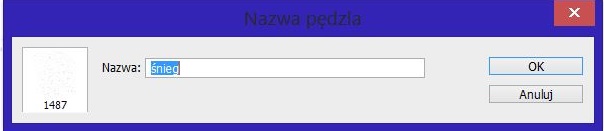
8. Obiecuje, że już ostatni krok. Musimy zapisać pędzel i go odszukać. Po pierwsze: idziesz do Edycja/ Zdefiniuj ustawienia pędzla, i okienku nadaj mu nazwę śnieg lub drobiny.

Po drugie: Włącz pędzel. Utworzona końcówka będzie jako ostatnia. Kliknij na nią, a następnie na ikonkę koła zębatego i odszukaj polecenie Zapisz pędzle. 

Dzięki  zapisaniu zestawu pędzli będziesz mógł korzystać w następnych pracach. 
Pędzel ten można wykorzystać przy tworzeniu śniegu, ale również rozmaitych drobinek i kurzu. 
Mam nadzieje, że post jest pomocny i klarowny na tyle, że uda wam się stworzyć różne rodzaje pędzla.


0

niedziela, 21 lutego 2016

Prosty sposób na zaśnieżoną scenę w Photoshopie.

Ten sposób ma wadę trzeba dobrze wyczuć przy zaznaczaniu koloru, aby obraz nie stracił szczegółów. Próbowałam kilka razy zanim uzyskałam efekt zadowalający.
Zaczynamy. Oto zdjęcie, które chciałam zaśnieżyć:

Otwieramy zdjęcie w Photoshopie i wybieramy na pasku menu Zaznacz/Zakres kolorów. 
Kroplomierz przenieś na zdjęcie w górnej części i kliknij raz. W oknie Zakres kolorów zaznaczone obszary zostaną wyświetlone na biało. Przesuń suwak Tolerancja do momentu, aż biały obszar się zwiększy.
Jeśli obszar będzie wystarczająco biały wciśnij Ok. Dodaj nową warstwę, a następnie wypełnij ją kolorem białym. W pasku menu naciśnij Edycja/ Wypełnij pojawi się okienko Wypełnienie, w którym w zawartości Użyj kolor Białe. 

Lub na skróty Ctrl+Delete. Oczywiście pamiętaj aby zaznaczenie było aktywne. Po wypełnieniu warstwy usuń zaznaczenie. Zaznacz/ usuń zaznaczenie lub Ctlr+ D. Następnie trzeba rozmyć ten śnieg. Zrobimy to za pomocą filtra Rozmycie gaussowskie.
Rozmywamy obraz wpisując wartość Promienia 2 piksele.
Można powielić warstwę aby wzmocnić efekt. I mamy śnieg na zdjęciu. Ja dodatkowo mam padający śnieg, który można osiągnąć poprzez odpowiedni pędzel. Zrobienie pędzla pokażę w innym poście, tutaj macie link Jak zrobić pędzel w kilka kroków. 
Jeszcze efekt końcowy.


0

czwartek, 18 lutego 2016

Fotografia z teksturą

Jestem na etapie dodawania tekstur do swoich fotomontaży, ale dziś przeglądając swój zbiór zdjęć, które mam zamiar kiedyś wykorzystać w swoich kompozycjach, doznałam olśnienia.
Zdjęcie zrobiłam w ogródku jakieś dwa lata temu, ale nie miałam zamiaru z nim nic robić. Dziś olśniło mnie, że mogłabym pobawić się teksturami i faktycznie po dodaniu kilku tektur i zastosowaniu kilku trybów mieszania, zdjęcie ożyło na nowo. A efekt końcowy podoba mi się.

0

Fotomontaż z rybką w tle

Ten fotomontaż powstawał dwa dni. Pierwsza wersja miała zwykłe tło zrobione z gradientu, ale efekt ostatecznie nie został przeze mnie zaakceptowany, bowiem czegoś mi brakowało.
Już miałam wyrzucić wszystko do kosza gdy nagle mnie olśniło. Otworzyłam w Photoshopie jeszcze raz ten fotomontaż i spróbowałam dodać teksturę ściany i to był sukces! Nagle mnie olśniło! Tekstura to jest to daje efekt obrazu, takiego, który mogłabym sobie powiesić na ścianie. dlatego od dziś kocham tekstury i pójdę w tym kierunku.
A oto efekt. Wydaje mi się, że wyszło magicznie.


0

niedziela, 14 lutego 2016

Fotomontaż z mgłą w tle.


Dość istotne było znalezienie odpowiedniego zdjęcia miasteczka, które przypominało wymarłe. Niestety w swojej osobistej kolekcji nie posiadałam takiego zdjęcia.
Udałam się na stronę Freeimages, i tam, po wielu dniach poszukiwań, znalazłam odpowiednie zdjęcie. Zdjęcie dziewczyny mam z kolekcji zdjęć ze strony Death to Stock. Potrzebowałam tylko efektu mgły, którą wykonałam sposobem  opisanym w poście Jak szybko dodać mgłę do zdjęcia.
Dziewczyna została wycięta z tła poprzedniego i dodana do "miasteczka". Dodałam również chmury, aby efekt był bardziej dramatyczny i przyciemniłam pierwszy plan. W sumie fotomontaż nie zalicza się do skomplikowanych, ale zamierzony efekt końcowy został osiągnięty.
0
Szablon dla Bloggera stworzony przez Blokotka. Wszelkie prawa zastrzeżone.